
Một số bước đơn giản "làm chủ" Android 6.0 Marshmallow
Sắp xếp khay thiết lập nhanh Quick Settings
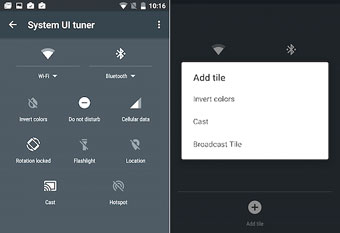
Khay thiết lập nhanh Quick Settings (kéo từ đỉnh màn hình xuống) không có gì mới ở phiên bản Android 6.0 Marshmallow, nhưng sự bí hiểm nằm ở một tính năng được giấu kỹ, cho phép bạn sắp xếp lại những gì xuất hiện trong Quick Settings. Nó là một công cụ rất hữu dụng nếu bạn muốn loại bỏ một thành phần nào đó không sử dụng đến để giải phóng khoảng trống cho Quick Settings, hay đơn giản là bạn muốn sắp xếp lại các biểu tượng thường mở nhất theo cách thuận tiện nhất. Để mở tính năng này, bạn cần triển khai một số thao tác đơn giản sau.
 |
|
Thêm một biểu tượng vào khay Quick Settings. |
Tiếp theo, bạn hãy mở ứng dụng Settings (nếu chưa mở), kéo xuống, rồi nhấn vào System UI Tuner dưới mục System. Nếu đây là lần đầu tiên bạn sử dụng System UI Tuner, bạn sẽ nhận được cảnh báo các tính năng System UI Tuner đang trong giai đoạn thử nghiệm. Tuy nhiên, bạn hãy bỏ qua cảnh báo này và nhấn vào Quick Settings.
Đến đây, bạn đã có thể sắp xếp lại, loại bỏ hay thêm các biểu tượng cần dùng vào khay Quick Settings một cách nhanh chóng và dễ dàng. Để sắp xếp lại các biểu tượng, bạn chỉ việc nhấn vào nó và di chuyển đến nơi mình muốn. Nếu bạn muốn gỡ bỏ một biểu tượng, bạn hãy kéo nó đến biểu tượng Delete. Nếu bạn muốn thêm vào (hay thêm lại) một biểu tượng, bạn nhấn nút Add tile, rồi chọn tên thiết lập mà bạn cần truy cập nhanh.
Thay đổi ứng dụng mặc định
 |
|
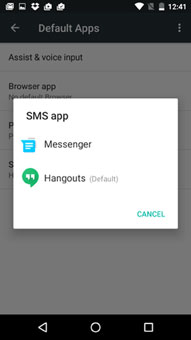
Lựa chọn ứng dụng SMS mới. |
Bạn hãy mở ứng dụng Settings, rồi nhấn vào Apps. Kế tiếp, bạn nhấn vào biểu tượng bánh răng ở góc trên bên phải, tiếp tục nhấn vào Default Apps. Tại đây, bạn sẽ có thể đặt lại ứng dụng mặc định cho điện thoại, chọn trình duyệt Web mặc định khác, ứng dụng nhắn tin khác và ứng dụng hỗ trợ nhập liệu (Assist & voice input) khác. Đối với tất cả ngoại trừ Assist & voice input, bạn nhấn vào chức năng muốn thay đổi ứng dụng mặc định, kế đến lựa chọn ứng dụng mà bạn thích trong danh sách.
Đối với Assist & voice input, bạn sẽ được chuyển tới một màn hình riêng cung cấp thêm một số lựa chọn cho tính năng này. Để thay đổi ứng dụng này, bạn nhấn vào Assist & voice input, sau đó nhấn vào ứng dụng Assist trong màn hình kế tiếp và lựa chọn một ứng dụng làm mặc định như ở trên.
Lê Phi (Theo Greenbot)